
 macOS
macOS iOS
iOS Android
 电视端
电视端 浏览器
浏览器平台选择
闪连 VPN 多平台页面汇总 Windows、macOS、Android、iOS、Apple TV、Android TV、Linux 及浏览器扩展;安装前应确认系统版本、商店地区和对应账户状态。
 下载闪连 VPN
平台多并不等于安装方式相同,本指南按桌面、移动、电视与浏览器四类入口梳理。
Windows 客户端
Windows 10 / 11 · 下载后按提示安装
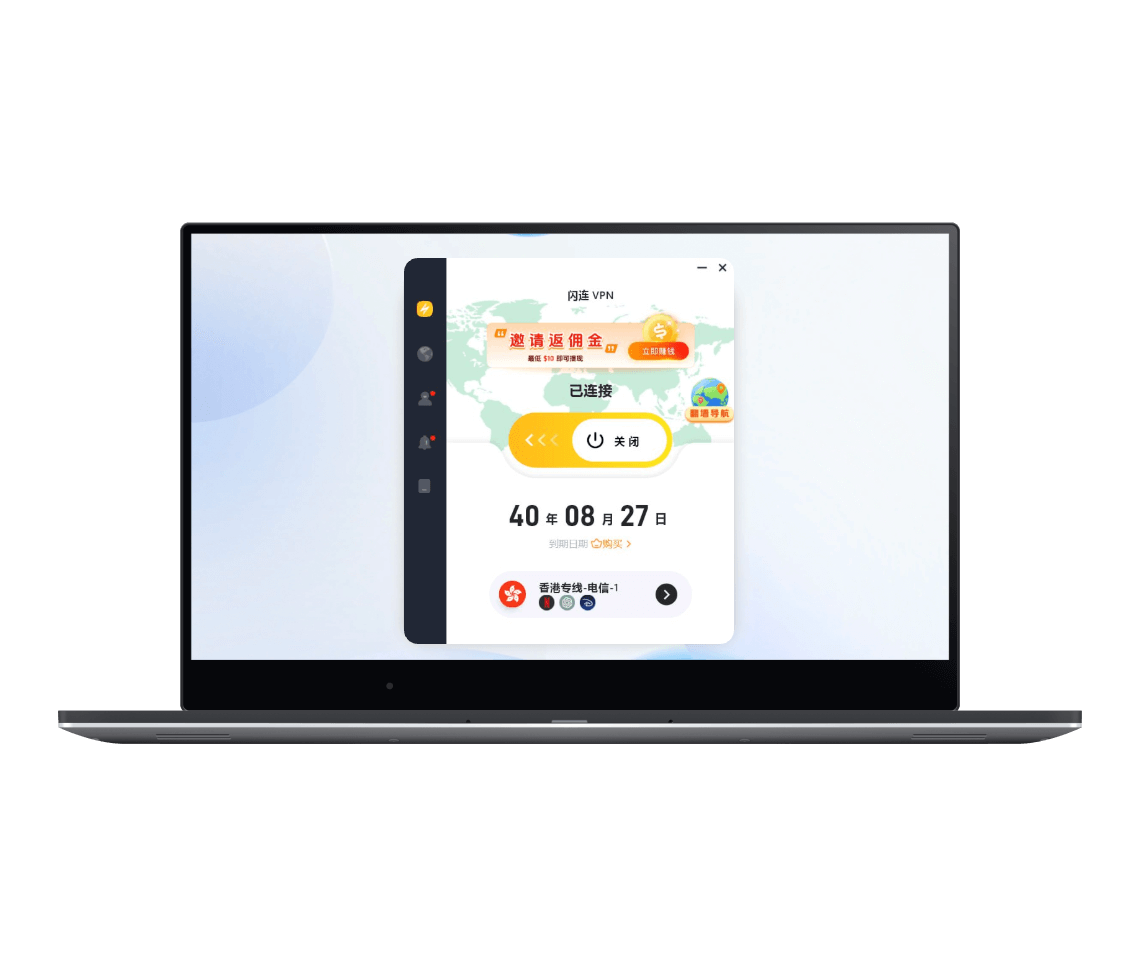
获取 Windows 安装程序,按安装向导完成设置。
输入数字账户和密码,检查账户与订阅状态。
选择线路完成连接,再测试目标应用的访问情况。
闪连 VPN 多平台页面汇总 Windows、macOS、Android、iOS、Apple TV、Android TV、Linux 及浏览器扩展;安装前应确认系统版本、商店地区和对应账户状态。
闪连 VPN 线路选择指南解释物理距离、拥塞、延迟、抖动和丢包对体验的影响,建议使用同一网络、同一设备与同一任务进行对比,避免只凭节点名称或一次测速判断速度。
LightXtreme 闪连 VPN 电脑版下载页说明 Windows 10/11 支持范围、官网来源、同域确认和主动下载流程,并提供登录、线路选择与系统安全提示。
闪连 VPN 多平台页面汇总 Windows、macOS、Android、iOS、Apple TV、Android TV、Linux 及浏览器扩展;安装前应确认系统版本、商店地区和对应账户状态。
闪连 VPN 线路选择指南解释物理距离、拥塞、延迟、抖动和丢包对体验的影响,建议使用同一网络、同一设备与同一任务进行对比,避免只凭节点名称或一次测速判断速度。
LightXtreme 闪连 VPN 电脑版下载页说明 Windows 10/11 支持范围、官网来源、同域确认和主动下载流程,并提供登录、线路选择与系统安全提示。